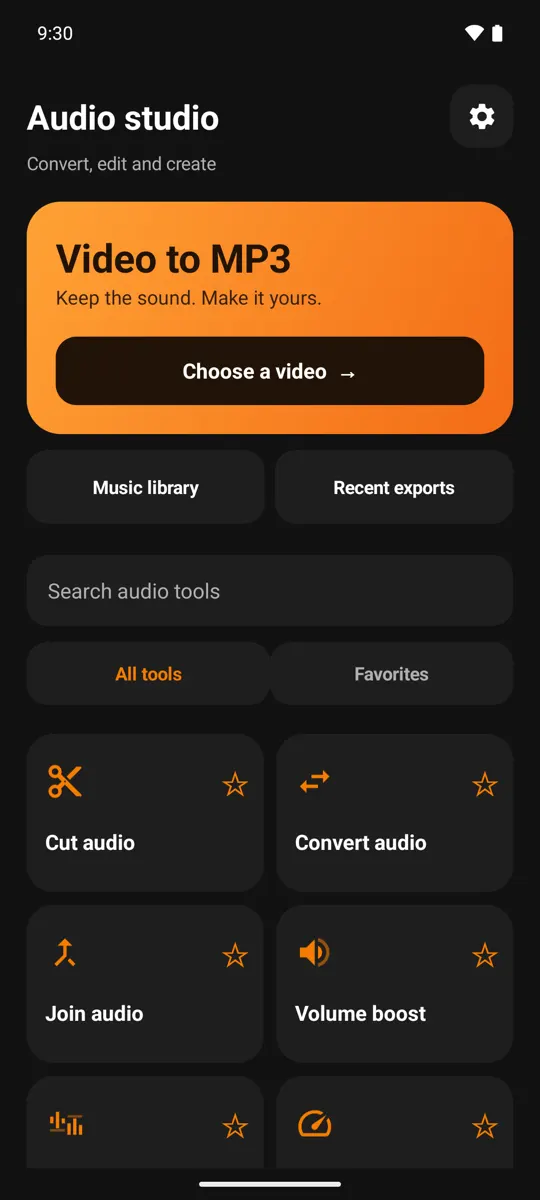
 Video MP4 to MP3 Converter
Tách audio lossless: khi nào không cần mã hóa lại?
Trong luồng giữ nguyên audio, mục tiêu là lấy luồng âm thanh sẵn có thay vì mã hóa nó sang thông số mới. Cách này có thể tránh một vòng nén mất dữ liệu. Khả năng thực hiện phụ thuộc codec nguồn và vỏ tệp đầu ra mà app hỗ trợ.
Bạn sẽ làm được gì?
Hiểu chế độ giữ nguyên luồng âm thanh trong Video MP4 to MP3 Converter, các tùy chọn không áp dụng và giới hạn tương thích.
Các bước thực hiện
- Chọn video nguồn trong luồng tách audio.
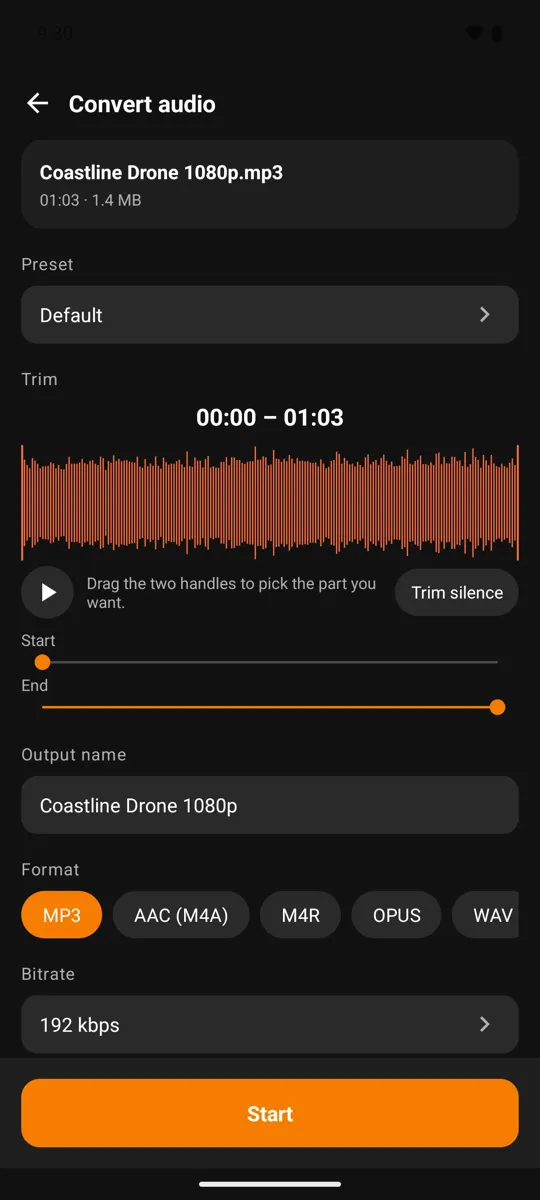
- Kiểm tra lựa chọn lossless hoặc giữ nguyên luồng nếu được hỗ trợ cho tệp.
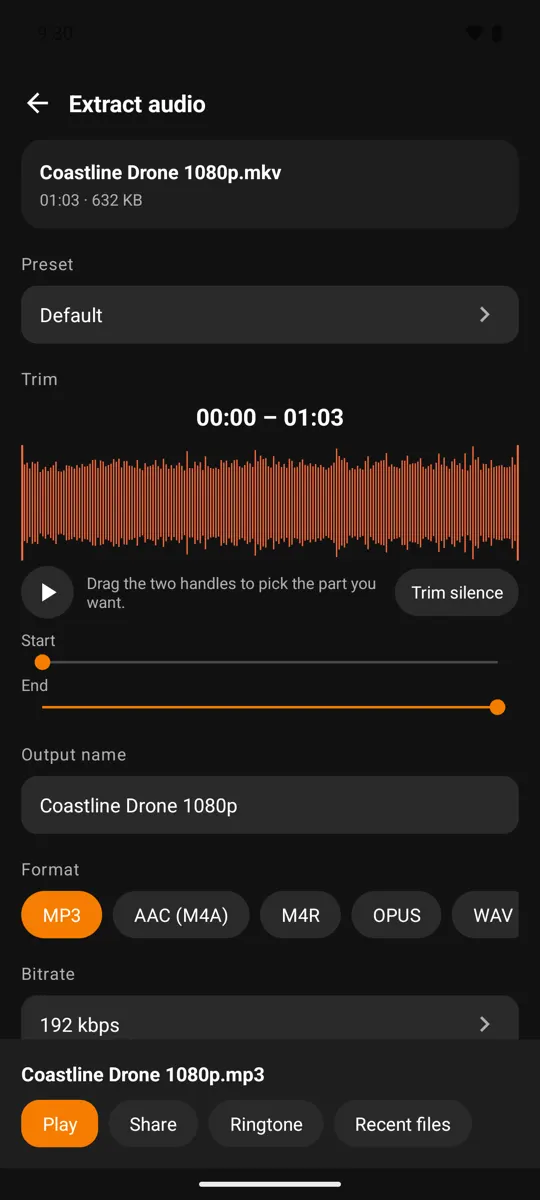
- Đọc các tùy chọn bị khóa; bitrate, sample rate hoặc hiệu ứng có thể không áp dụng khi giữ nguyên dữ liệu.
- Xuất rồi mở kết quả bằng trình phát đích để kiểm tra khả năng đọc.
Lossless trong thao tác không biến nguồn thành bản thu lossless
Nếu track gốc vốn đã nén mất dữ liệu, sao chép nó chỉ giữ chất lượng hiện có. Bạn không thu lại thông tin đã mất ở lần mã hóa trước. Đây là khác biệt quan trọng khi so với một tệp nguồn thực sự được ghi hoặc lưu ở định dạng lossless.
Câu hỏi thường gặp
Có thể giữ nguyên mọi codec và luôn tạo MP3 không?
Không. Tạo MP3 từ codec khác thường cần mã hóa; giữ nguyên luồng phải tương thích với codec và định dạng đầu ra.
Trước khi bắt đầu
Các lựa chọn nâng cao, chất lượng xuất hoặc số tệp trong một lần có thể dùng credit hoặc Premium. Kiểm tra thông tin ngay trên màn thao tác trước khi chạy; ảnh giao diện có thể khác nhẹ theo phiên bản và ngôn ngữ.
Việc xử lý media diễn ra trên thiết bị. Các dịch vụ như quảng cáo và mua hàng có thể dùng mạng; xem chính sách quyền riêng tư để biết thêm.
Mở Video MP4 to MP3 Converter trên Google Play