 Video MP4 to MP3 Converter
Preset Podcast: tách giọng nói thành MP3 mono
Với bài giảng hoặc phỏng vấn một nguồn giọng, bạn có thể bắt đầu từ profile Podcast thay vì cấu hình nghe nhạc. Profile đặt MP3 96 kbps, 48 kHz, một kênh cùng chuẩn hóa và fade ngắn. Sau đó bạn vẫn cần nghe để biết thiết lập có hợp bản ghi cụ thể không.
Bạn sẽ làm được gì?
Dùng preset Podcast của Video MP4 to MP3 Converter với MP3 96 kbps, mono, chuẩn hóa và fade ngắn cho nguồn lời nói.
Các bước thực hiện
- Mở Xưởng âm thanh và chọn profile Podcast.
- Chọn video lời nói, cắt phần chờ đầu cuối nếu không cần.
- Kiểm tra cấu hình mono, chất lượng và các hiệu ứng đã bật.
- Xuất rồi nghe cả người nói nhỏ lẫn đoạn có tiếng lớn.
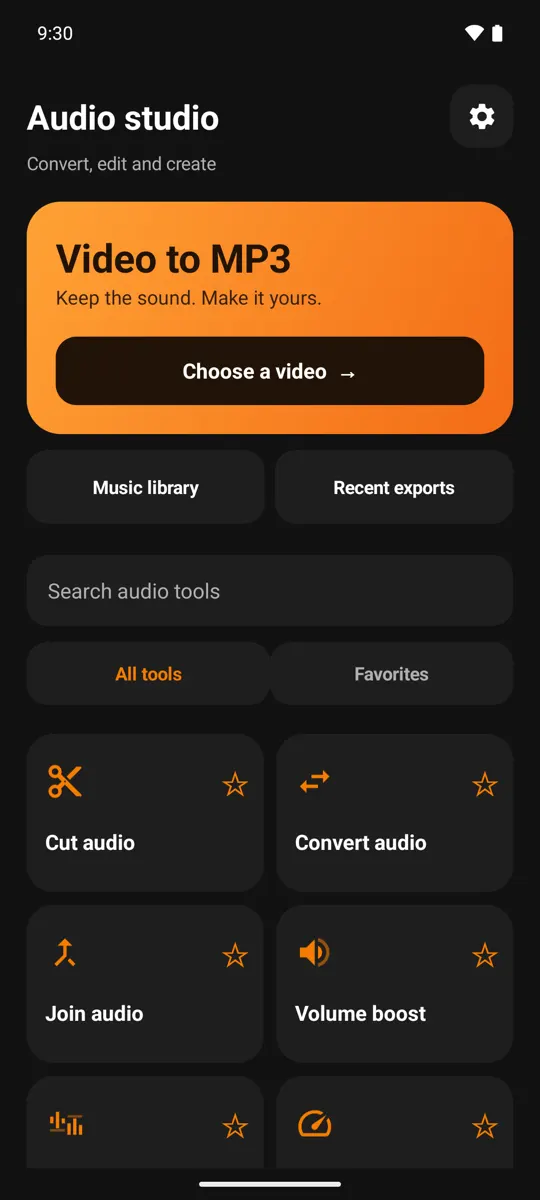
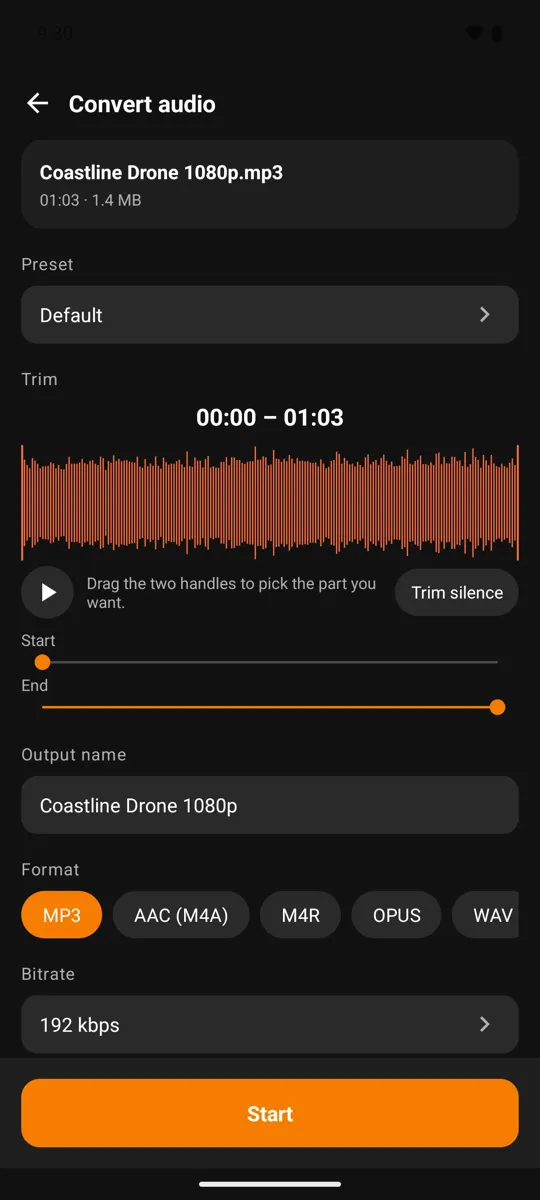
Mono phù hợp khi không gian stereo không quan trọng
Một cuộc thu có hai người nằm riêng hai kênh hoặc âm thanh sân khấu rộng cần được kiểm tra trước khi gộp. Profile chỉ là điểm bắt đầu theo mục tiêu. Nếu bản thu cần giữ cảm giác trái phải, hãy điều chỉnh kênh trước khi xuất.
Câu hỏi thường gặp
Preset Podcast có tự tách người nói hay thêm chương không?
Không. Nó đặt thông số xuất; chia chương hoặc xử lý thành phần âm thanh là các công cụ riêng.
Trước khi bắt đầu
Các lựa chọn nâng cao, chất lượng xuất hoặc số tệp trong một lần có thể dùng credit hoặc Premium. Kiểm tra thông tin ngay trên màn thao tác trước khi chạy; ảnh giao diện có thể khác nhẹ theo phiên bản và ngôn ngữ.
Việc xử lý media diễn ra trên thiết bị. Các dịch vụ như quảng cáo và mua hàng có thể dùng mạng; xem chính sách quyền riêng tư để biết thêm.
Mở Video MP4 to MP3 Converter trên Google Play