 Video MP4 to MP3 Converter
Preset Nhạc chuông: dùng fade ngắn và chuẩn hóa
Làm nhạc chuông cần cả một đoạn dễ nhận ra lẫn mức âm hợp lý. Profile Nhạc chuông đặt MP3 192 kbps stereo, chuẩn hóa và fade ngắn ở hai đầu. Bạn vẫn là người chọn khoảnh khắc bắt đầu, vì một cấu hình xuất không tự quyết định câu nhạc nào phù hợp.
Bạn sẽ làm được gì?
Chọn profile Nhạc chuông trong Video MP4 to MP3 Converter, kiểm tra fade đầu cuối và chọn đúng đoạn trước khi xuất.
Các bước thực hiện
- Chọn profile Nhạc chuông trên Xưởng âm thanh.
- Mở video nguồn và đặt khoảng cắt quanh đoạn muốn nghe khi có cuộc gọi.
- Xem fade in 250 ms, fade out 350 ms cùng các tùy chọn khác đang áp dụng.
- Xuất, phát thử trên loa rồi dùng hành động đặt nhạc chuông nếu kết quả phù hợp.
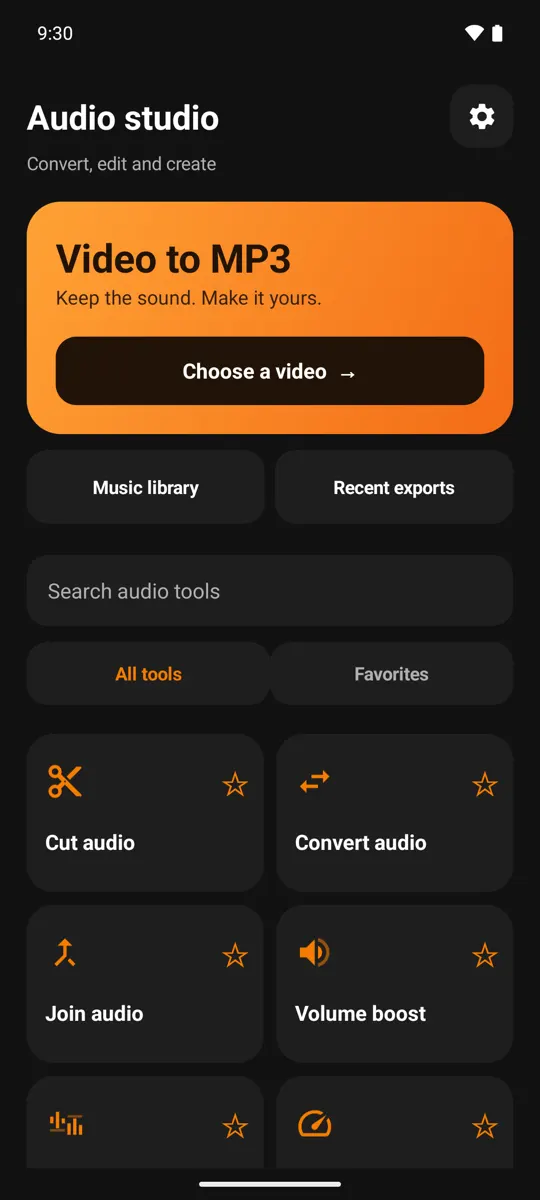
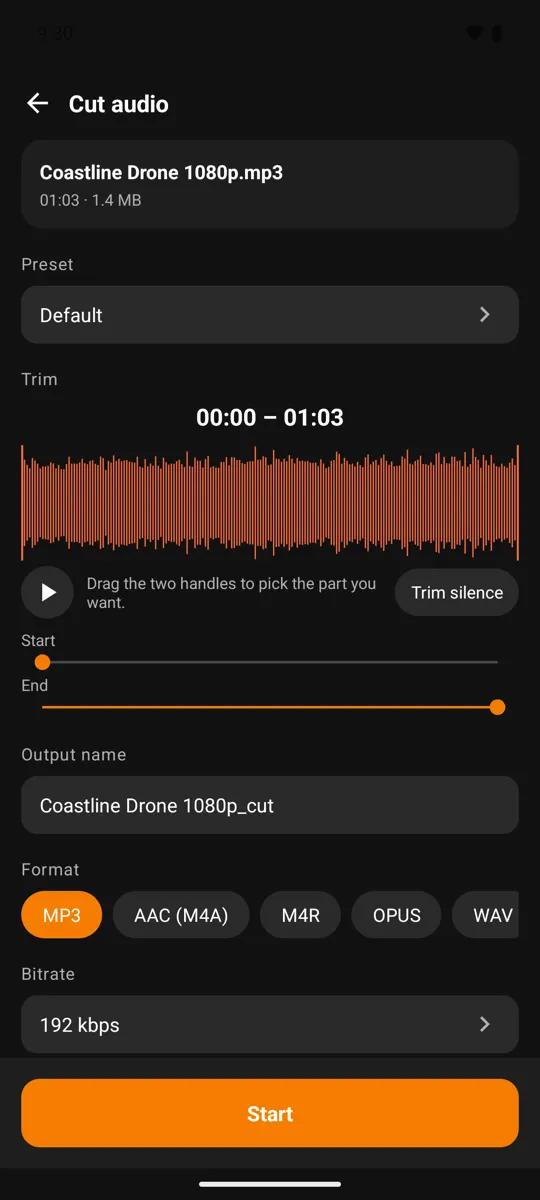
Đoạn mở đầu quyết định khả năng nhận diện
Một bản nhạc quen nhưng có intro dài có thể không hiệu quả cho tiếng chuông. Hãy ưu tiên đoạn vào nhạc sớm, nghe rõ ở loa nhỏ và không bắt đầu bằng im lặng. Nếu tiếng kết thúc còn gấp, chỉnh ranh giới trước khi tăng thời gian fade.
Câu hỏi thường gặp
Profile có tự cắt bài xuống một thời lượng cố định không?
Không nên hiểu như vậy. Bạn cần chọn khoảng thời gian muốn giữ trong luồng chuyển đổi.
Trước khi bắt đầu
Các lựa chọn nâng cao, chất lượng xuất hoặc số tệp trong một lần có thể dùng credit hoặc Premium. Kiểm tra thông tin ngay trên màn thao tác trước khi chạy; ảnh giao diện có thể khác nhẹ theo phiên bản và ngôn ngữ.
Việc xử lý media diễn ra trên thiết bị. Các dịch vụ như quảng cáo và mua hàng có thể dùng mạng; xem chính sách quyền riêng tư để biết thêm.
Mở Video MP4 to MP3 Converter trên Google Play