 Video To Audio
Cách chuyển video sang MP3 trên Android, không cần tải lên mạng
Bài giảng muốn nghe trên xe buýt, bài hát trong clip quay ở buổi diễn, đoạn ghi âm lỡ quay thành video — nhiều khi bạn chỉ cần phần tiếng. Bài này hướng dẫn cách tách nhạc từ video ngay trên điện thoại Android bằng Video To Audio & Mp3 Cutter, và những tuỳ chọn thật sự đáng để ý.
Trả lời nhanh
Mở Video To Audio & Mp3 Cutter, chạm Chọn video, kéo hai tay cắt nếu chỉ cần một đoạn, chọn MP3 và bitrate (192 kbps là mặc định hợp lý) rồi chạm Bắt đầu. Tệp được chuyển đổi ngay trên máy và lưu vào thư mục Nhạc; từ đó bạn phát, chia sẻ hoặc đặt làm nhạc chuông. Video không bị tải lên máy chủ để chuyển đổi.
1. Chuyển video sang MP3 qua 6 bước
Bạn cần điện thoại Android 8.0 trở lên và một video có sẵn trong máy. Tệp MP4, MKV và phần lớn định dạng mà điện thoại phát được đều dùng được.
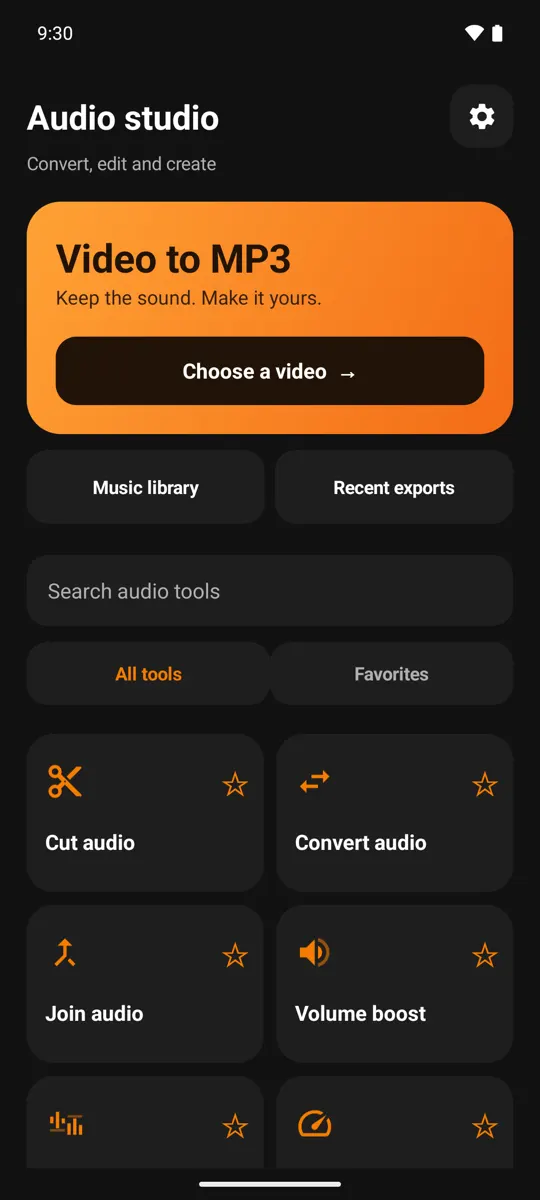
- Mở ứng dụng, chạm Chọn video. Thẻ màu cam trên cùng của Xưởng âm thanh đưa thẳng tới màn chọn video.
- Chọn video. Lần đầu hãy cho phép truy cập media. Bạn có thể xem theo tất cả tệp, theo video hoặc theo thư mục.
- Cắt đoạn nếu cần. Kéo hai tay cắt trên sóng âm để giữ đúng đoạn muốn lấy, bấm phát để nghe thử. Nút Bỏ khoảng lặng tự bỏ phần im lặng ở đầu và cuối.
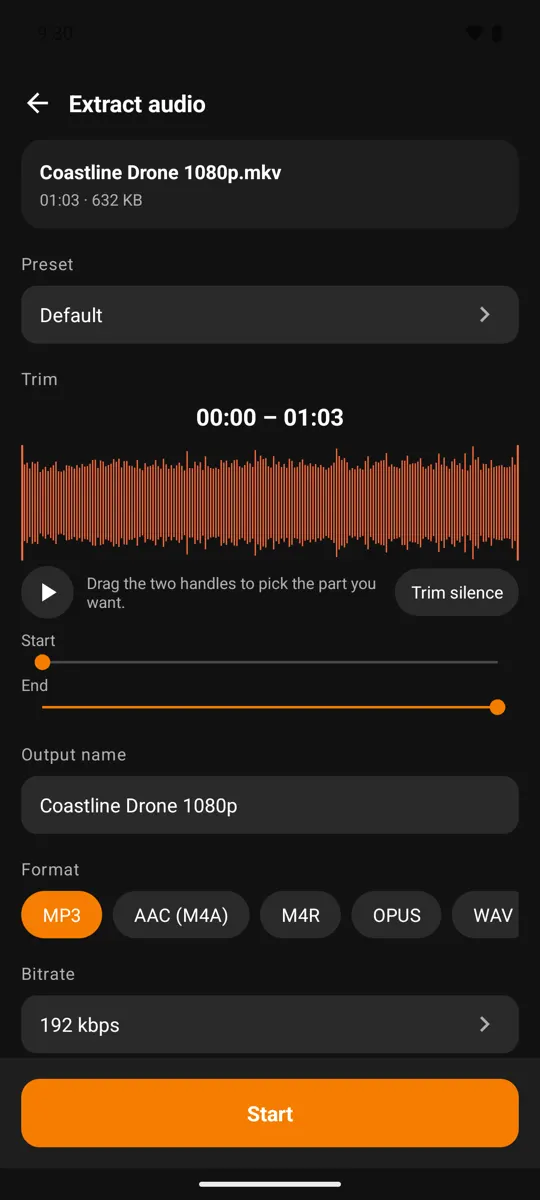
- Chọn định dạng và bitrate. MP3 192 kbps phát được ở mọi nơi và file không quá nặng. Xem hai mục bên dưới nếu bạn cần lựa chọn khác.
- Đặt tên tệp và chạm Bắt đầu. Tích Chạy nền nếu muốn dùng điện thoại việc khác; tiến trình hiện trên thanh thông báo.
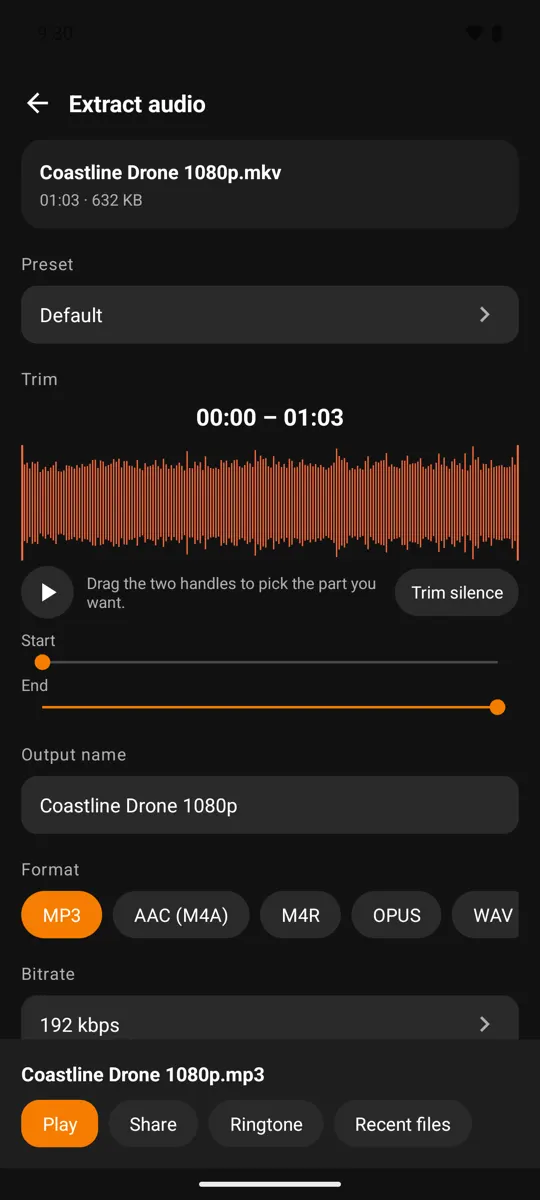
- Dùng kết quả. Màn kết quả có Phát, Chia sẻ, Nhạc chuông và Tệp gần đây. Tệp cũng nằm trong thư mục Nhạc nên các ứng dụng nghe nhạc khác đều thấy.
Cần đổi nhiều video một lúc? Chọn nhiều video trong màn chọn tệp, chúng sẽ chạy thành một hàng đợi. Gói miễn phí xử lý được vài tệp mỗi lượt; danh sách lớn hơn dùng lượt (credit) hoặc Premium.
2. Nên chọn MP3, AAC, OPUS, WAV hay M4R?
Định dạng quyết định tệp phát được ở đâu và nặng bao nhiêu. Nếu phân vân, cứ chọn MP3.
| Định dạng | Hợp với | Lưu ý |
|---|---|---|
| MP3 | Nhạc, podcast, file cần gửi cho người khác | Gần như điện thoại, loa xe hơi, máy tính nào cũng phát được |
| AAC (M4A) | File nhỏ hơn mà nghe tương đương | Hỗ trợ rất rộng; trên máy quá cũ đôi khi kém MP3 |
| OPUS | Giọng nói, ghi âm ở bitrate thấp | Cần Android 10 trở lên để tạo |
| WAV | Chỉnh sửa tiếp bằng app khác, lưu trữ | Không nén, khoảng 10 MB cho mỗi phút âm thanh stereo |
| M4R | Nhạc chuông iPhone | Âm thanh AAC trong định dạng nhạc chuông mà iPhone dùng |
3. Chọn bitrate bao nhiêu
Bitrate là số kilobit dữ liệu mô tả mỗi giây âm thanh. Càng cao càng nhiều chi tiết và file càng nặng. Gợi ý nhanh cho MP3:
- 320 kbps — nhạc muốn lưu giữ lâu dài (tốn một lượt mỗi file, hoặc không tốn lượt với Premium).
- 192 kbps — mặc định; hợp cho nhạc và nhạc chuông.
- 96 kbps mono — bài giảng, podcast, giọng nói.
- 64 kbps mono — file nhẹ nhất để gửi qua tin nhắn.
Bitrate cao không thể thêm chi tiết mà âm thanh gốc trong video vốn không có. Lý do cụ thể, kèm dung lượng mỗi phút, có trong bài Nên chọn bitrate MP3 bao nhiêu?
4. Cắt, ghép và chỉnh file sau khi tách
Xưởng âm thanh có sẵn những công cụ bạn thường cần tiếp theo. Tìm theo tên hoặc ghim mục hay dùng:
- Cắt nhạc và Cắt nhiều đoạn để giữ một hoặc vài đoạn của bài, Chia nhỏ file để tách một bản ghi dài thành nhiều phần.
- Ghép nhạc để nối các tệp liền nhau, Trộn nhạc để chồng nhiều lớp âm thanh.
- Tăng âm lượng, Đổi tốc độ và Đổi giọng để chỉnh độ to, nhịp và cao độ.
- Chuyển đổi âm thanh để đổi định dạng các tệp bạn đã có.
- Karaoke (tách lời) để giảm giọng hát ở giữa trong bài stereo, có nghe thử 10 giây trước.
Muốn tên bài và ca sĩ hiện đúng trong trình nghe nhạc, hãy sửa tên bài, ca sĩ, album và ảnh bìa của tệp MP3 đã lưu.
5. Những gì ở lại trên điện thoại
Bản thân việc chuyển đổi chạy trên thiết bị: ứng dụng giải mã phần âm thanh của video và mã hoá tệp mới ngay trên máy, nên video dài không phải tải lên một trang web nào trước. Vì vậy chuyển đổi vẫn chạy khi không có mạng.
Ứng dụng vẫn dùng internet cho việc khác: quảng cáo, thống kê ẩn danh, báo lỗi và thanh toán qua Google Play. Chính sách quyền riêng tư liệt kê cụ thể những gì được gửi đi.
Chỉ chuyển đổi nội dung bạn được phép dùng. Tách âm thanh từ video bạn tự quay, hoặc media mà chủ sở hữu cho phép. Đừng dùng để sao chép hay phát tán tác phẩm có bản quyền của người khác.
6. Câu hỏi thường gặp
Video To Audio & Mp3 Cutter có miễn phí không?
Có, chuyển đổi cơ bản miễn phí. Chất lượng 320 kbps, danh sách lớn và một số công cụ nâng cao dùng lượt hoặc gói Premium.
Có thể chỉ lấy một đoạn trong video không?
Có. Kéo hai tay cắt trên sóng âm để đặt điểm đầu, điểm cuối và nghe thử trước khi lưu.
Tệp sau khi chuyển được lưu ở đâu?
Trong thư mục Nhạc của điện thoại, nên tệp hiện trong thư viện nhạc của ứng dụng và các trình nghe nhạc khác. Tệp vừa xuất cũng mở lại được ngay trong Xưởng âm thanh.
Không có mạng có dùng được không?
Phần chuyển đổi dùng được vì chạy trên máy. Quảng cáo, mua hàng và một số tính năng khác cần kết nối.
Có tạo nhạc chuông từ video được không?
Được. Cắt đoạn muốn dùng, chuyển đổi, rồi chạm Nhạc chuông ở màn kết quả. Lần đầu Android sẽ hỏi quyền thay đổi cài đặt hệ thống.
Vì sao chọn 320 kbps mà MP3 không hay hơn tiếng trong video?
Âm thanh trong video vốn đã được nén. Mã hoá lại ở bitrate cao hơn chỉ làm file to ra, không khôi phục được chi tiết đã mất.
Dùng thử Video To Audio & Mp3 Cutter
Miễn phí trên Google Play cho Android 8.0 trở lên.
Tải trên Google Play